adv

Tampilkan postingan dengan label PHP. Tampilkan semua postingan

Selasa, 18 Januari 2022

Cara Mereset Auto Increment Pada Database MySQL

 Bisa dilihat di dalam id, nomor yang pada awalnya berurutan menjadi tidak berurutan. Ya mungkin ini tak masalah karena masing-masing telah mempunyai id yang berbeda. Tapi bagaimana jika ingin mengurutnya kembali memulai dari 0 - 6 (Sesuai data di atas)?

Ada beberapa cara diantaranya :

1. Menghapus field id dengan menggunakan perintah berikut :

ALTER TABLE nama_tabel DROP nama_field

2. Data id akan terhapus dan menyisakan field nama saja.

3. Buat perintah seperti ini dan jalankan.

ALTER TABLE nama_tabel ADD nama_field INT NOT NULL AUTO_INCREMENT PRIMARY KEY FIRST

4. Sekarang data sudah berurut dari 1-6.

Jumat, 24 Mei 2019

How To Install Apache, MySQL & PHP on an Ubuntu 18.04 VPS or Dedicated Server

To run a website on your Ubuntu 18.04 VPS, you will need to install a group of open source software including Apache, PHP, and MySQL. These applications are very useful when it comes to running dynamic websites that rely on databases and server-side scripting languages.
Apache is fast, secure and consistently a high-quality web server software which is the most popular since 1996.
PHP (Hypertext Preprocessor) is a general-purpose server-side scripting language designed for web developments since 1994.
MySQL is a relational database server designed by Oracle and is used by high-profile and large-scale websites including Google, Youtube, and Twitter. Its development began in 1994.
With a Linux distribution such as Ubuntu 18.04, it’s entirely possible to create fully functional LAMP (Linux Apache, MySQL, and PHP) server.
In this guide, we are going to show you how to install Apache, MySQL, and PHP on your Ubuntu 18.04 server.
Special Note: regardless of the Linux distribution you chose for your website, if you use Linux - you should use the Best Linux Hosting Providers. HostAdvice helps you to choose from the top Linux hosting providers: read the expert and user reviews and reach your own conclusions.

Prerequisites

  • An Ubuntu 18.04 VPS plan.
  • A non-root user that can perform sudo tasks.

Step 1: Install Apache

Ubuntu 18.04 maintains a central repository where you can install most applications from using the apt command. To install Apache, run the command below:
  1. $ sudo apt-get install apache2
Press ‘Y’ when you are prompted to confirm the Apache installation.Once the installation is complete, enter your VPS machine public IP address on your browser. You should see the default Apache web page as shown below:

Selasa, 29 Mei 2012

Mendeteksi dan Menangani MySQL Sintaks Error pada PHP

Saat kita telah selesai menulis kode php yang berhubungan dengan database mysql seperti memasukkan data, menampilkan data dan lain sebagainya kadang masih saja ada sintaks yang error. Tentu saja ini akan menyulitkan kita karena pesan error yang ditampilkan sulit dimengerti apalagi untuk pemula seperti saya. Pada artikel ini kita akan belajar bagaimana mendeteksi dan menangani error tersebut sehingga script php yang kita buat dapat berjalan dengan baik. Berdasarkan pengalaman yang telah saya alami, berikut ini adalah tips dan trik menangani sintaks error pada php yang berhubungan dengan database MySQL.

1. Error karena tidak bisa terhubung ke MySQL
pesan error yang ditampilkan jika script kita tidak dapat terhubung dengan database adalah sebagai berikut:
Warning: mysql_query() [function.mysql-query]: Access denied for user 'ODBC'@'localhost' (using password: NO) in D:\xampp\htdocs\contoh\satu.php on line 6
atau
Warning: mysql_query() [function.mysql-query]: A link to the server could not be established in D:\xampp\htdocs\contoh\satu.php on line 6
Biasanya pesan error seperti ini muncul karena kita lupa menuliskan script konfigurasi koneksi ke database mysql atau kita memasukkan konfigurasi yang salah. Nah, solusi untuk mengatasinya adalah dengan memasukkan script konfigurasi untuk koneksi mysql yang benar, contohnya sebagai berikut:
<?php
$host = "localhost"; //alamat host mysql
$user = "root"; //username mysql
$pass = ""; //password mysql ()
$db  = "nama_databasenya"; //nama database yang digunakan
 
$connect = mysql_connect($host,$user,$pass); //menghubungkan ke mysql
$sukses = mysql_select_db($db,$connect); //memilih database yang digunakan
?>

2. Error karena Kesalahan Query
Pesan error yang tampil jika kita salah menuliskan query diantaranya adalah sebagai berikut:
Warning: mysql_fetch_array(): supplied argument is not a valid MySQL result resource in D:\xampp\htdocs\contoh\satu.php on line 8
atau
Warning: mysql_num_rows(): supplied argument is not a valid MySQL result resource in D:\xampp\htdocs\contoh\satu.php on line 8
Saat awal-awal belajar php, tipe error seperti ini agak sulit diatasi karena pesan error yang tampil sulit dimengerti. tapi sebenarnya kita dapat dengan mudah mengatasinya dengan sedikit trik. caranya adalah dengan menuliskan echo "ada yang error: ".mysql_error(); pada bagian setelah script yang dianggap error. perhatikan contoh berikut ini.

Nah, setelah kita menambahkan script echo "ada yang error: ".mysql_error(); maka pesan error menjadi lebih jelas sehingga kita bisa langsung menangani error tersebut. contonya pesan error akan tampil sebagai berikut:
Warning: mysql_num_rows(): supplied argument is not a valid MySQL result resource in D:\xampp\htdocs\contoh\satu.php on line 8
ada yang error: Table 'truweb.tabelkaryawan' doesn't exist 

Demikian yang dapat saya sampaikan, semoga bermanfaat. Jika ada pertanyaan silahkan kirimkan komentar dibawah ini. Kritik dan saran dari sobat sangat saya nantikan. Maklum saya masih pemula. Salam Blogger Madura ^_^

Rabu, 09 Mei 2012

Cara Membuat Web Server Lokal Menggunakan XAMPP

Cara membuat web server lokal yaitu kita install applikasi web server di komputer kita sendiri. Ada banyak applikasi yang bisa dijadikan sebagai Server Website di komputer kita. Baik itu web server di Windows XP ataupun OS lain seperti linux ( Ubuntu , Suse , dll). Oo...iya hampir lupa, satu yang penting web server lokal ini adalah gratis karena kita tidak perlu sewa domain dan hositng. Software aplikasi web server yang paling populer adalah :
  • Internet Information Service (IIS). IIS ini biasanya sebagai bawaan dari windows. Pada umumnya digunakan pada windows 2000 server dan windows 2003. IIS ini menggunakan bahasa ASP dan banyak dipadukan dengan database MSSQL. Bagi anda yang jago vb script , maka ASP ini sangat cocok buat anda.

  • Apache. Ini biasanya untuk website dengan bahasa PHP dan dipadukan dengan database MySQL. Software yang satu ini gratis.
Karena pertimbangan biaya maka banyak orang memakai Apache , PHP & MySQL untuk membuat server website lokal. Dan juga di hostingan , rata-rata sudah menyediakan fasilitas PHP & MySQL tersebut. Karena itu kita fokuskan topik kita ke web server ini saja.
Kita bisa download Apache , PHP dan MySql dari websitenya dan install satu -satu di komputer kita untuk membuat server website lokal. Tapi ini lebih ribet. Ada beberapa pengembang yang sudah menyediakan satu installer untuk paket tersebut ( Apache , PHP dan MySql ) , seperti :
  • XAMPP

  • WAMPP

  • DONGKRAK
Yang pernah saya coba dan saya pakai di komputer saya adalah XAMPP (basic package) version 1.6.7 untuk Windows. XAMPP ini cukup bagus dan fitur juga cukup lengkap. Berikut fitur - fitur dari XAMPP :
  1. Apache 2.2.9

  2. MySQL 5.0.51b

  3. PHP 5.2.6 + PHP 4.4.9 + PEAR

  4. PHP-Switch win32 1.0 (please use the "php-switch.bat")

  5. XAMPP Control Version 2.5 from www.nat32.com

  6. XAMPP Security 1.0

  7. SQLite 2.8.15

  8. OpenSSL 0.9.8h

  9. phpMyAdmin 2.11.7

  10. ADOdb 4.98

  11. Mercury Mail Transport System v4.52

  12. FileZilla FTP Server 0.9.25

  13. Webalizer 2.01-10

  14. Zend Optimizer 3.3.0

  15. eAccelerator 0.9.5.3 for PHP 5.2.6 (comment out in the php.ini)
Sebagian fungsi fitur ini saya juga belum begitu paham. Tapi yang penting adalah ada Apache , PHP dan MySql , dimana ketiga inilah yang paling kita butuhkan untuk membuat lokal web server di komputer kita.
Cara menginstall XAMPP ini juga mudah. Berikut cara cara install XAMPP menjadi web server di komputer kita.
  1. Download XAMPP di servernya ( http://www.apachefriends.org/en/xampp-windows.html)

  2. Double klik pada file yang baru dodownload untuk unpack installer. Pilih folder pada level tertinggi untuk tempat unpack file tersebut seperti E:\xampp atau C:\xampp atau folder yang lainnya. Ingat jangan gunakan folder flash disk dan sejenisnya.

  3. Buka folder tempat anda unpack sebelumnya.

  4. Double klik setup_xampp.bat untuk install XAMPP

  5. Cari dan double klik file xampp-control.exe untuk membuka setting XAMPP.

  6. Disini anda bisa start dan stop Apache , MySQL server dan fitur lain. Untuk latihan ini saya kira anda cukup start Apache , MySQL saja.

  7. Buka browser anda dan ketik http://127.0.0.1 atau http://localhost maka server website lokal anda akan terbuka.
Sampai disini anda sudah berhasil membuat komputer kita menjadi web server. Anda bisa menggunakan phpMyAdmin untuk membuat database.
Copy kan web page anda ke ?:\xampp\htdocs atau buat subfolder dari htdocs untuk website anda. Contoh : Jika anda buat subfolder "coba" maka dari browser anda akan diakses dengan http://localhost/coba

Setting Password Localhost PHPMYADMIN XAMP

Secara default, setelah XAMPP terinstall, PHPMyAdmin dapat langsung diakses melalu link http://localhost/phpmyadmin tanpa ada password.
Untuk komputer yg tidak terhubung ke internet dan tidak sharing dengan orang lain sih gak perlu mikir panjang untuk buat password, tapi hal ini harus kita pikirkan jika komputer tersebut terhubung ke internet dgn IP Public atau sharing dengan teman2 di Lab kampus atau warnet.
Berikut ini langkah setting “Bagaimana cara membuat password PHPMyAdmin pada XAMPP” sehingga tidak bisa diakses oleh sembarangan orang menggunakan Linux dan Windows.
OS Windows
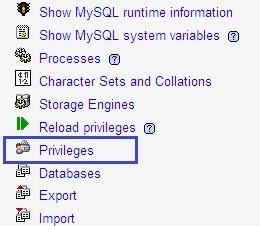
1. Setting password untuk user root di MySQL XAMPP, caranya buka http://localhost/phpmyadmin kemudian masuk ke Menu Privileges dan cari user root.
https://blogger.googleusercontent.com/img/b/R29vZ2xl/AVvXsEjSDe1RPvyl8T-PLvBbYGi82r57juT2OVLo696W64i02tYLwu3LJp5sWYeefJc-USK8szKJxKNEb-qSxcZBfNtzBezlRfmURYrDUwQkOTBOf0C4S6dl85TWcE4WYvKu7idPEIhhLaQ3Rw5E/s320/mysql-privileges.jpg

2. kemudian edit privilages

3. langkah selanjutnya change password


Cari file bernama “config.inc.php”, biasanya letaknya dalam folder hasil install XAMPP yaitu: C:\xampp\phpMyAdmin\
4. Cari text $cfg['Servers'][$i]['auth_type'] = ‘config’;
5. Setelah ketemu, silahkan pilih metode Authentication yang diinginkan, pilihannya :
config = Tidak perlu mengetikkan password pada saat membuka PHPMyAdmiin
http = Keluar dialog box pengisian password untuk membuka PHPMyAdmin
cookie = Keluar kolom pengisian password untuk membuka PHPMyAdmin
kemudian simpan perubahan yang telah dilakukan.
6. Ganti username yang kita inginkan, dibagian $cfg['Servers'][$i]['user'] = ‘root’; , secara default username nya adalah root.
7. Sesuaikan password PHPMyAdmin yang sudah kita buat pada poin 1 diatas $cfg['Servers'][$i]['password'] = ’1234′;
8. Sekarang restart mysql pada melalui XAMPP Contol Panel yang disediakan. Lihat di folder C:\xampp\
OS Linux
1. Setting password untuk user root di MySQL XAMPP, caranya buka http://localhost/phpmyadmin kemudian masuk ke Menu Privileges dan cari user root.

2. Cari file bernama “config.inc.php”, biasanya letaknya dalam folder hasil install XAMPP yaitu: /opt/lampp/phpmyadmin/config.inc.php, kemudian ketik feryza@feryza [~]# CHMOD 777 /opt/lampp/phpmyadmin/config.inc.php
3. Buka file “config.inc.php” dengan perintah feryza@feryza [~]# vi /opt/lampp/phpmyadmin/config.inc.php
4. Cari text $cfg['Servers'][$i]['auth_type'] = ‘config’;
5. Setelah ketemu, silahkan pilih metode Authentication yang diinginkan, pilihannya :
config = Tidak perlu mengetikkan password pada saat membuka PHPMyAdmiin
http = Keluar dialog box pengisian password untuk membuka PHPMyAdmin
cookie = Keluar kolom pengisian password untuk membuka PHPMyAdmin
kemudian simpan perubahan yang telah dilakukan.
6. Ganti username yang kita inginkan, dibagian $cfg['Servers'][$i]['user'] = ‘root’; , secara default username nya adalah root
7. Sesuaikan password PHPMyAdmin yang sudah kita buat pada poin 1 diatas $cfg['Servers'][$i]['password'] = ‘feryza’;
8. Jika sudah selesai, maka kembalikan CHMOD nya ke semula, ketik feryza@feryza [~]# CHMOD 444 /opt/lampp/phpmyadmin/config.inc.php, kemudian restart service mysql atau lampp dengan perintah feryza@feryza [~]# /opt/lampp/lampp restart
Selesai!
Hasilnya yaitu ketika kita akses IP/host yang sudah terinstall lampp, contoh: http://localhost/phpmyadmin. Maka akan langsung ada pertanyaan username dan password.

Gambar Authentication menggunakan metode cookie
Gambar Authentication menggunakan metode http

Rabu, 25 April 2012

Membuat Format Rupiah di PHP

Jika temen2 ada yang mencari cara untuk membuat format mata uang khususnya rupiah agara mudah dibaca, ni aq bagi codingnya :

<? echo “Rp”.number_format($baris[anggaran] , 2 , ‘,’ , ‘.’ ); ?>

Untuk memahaminya, fungsi number_format dapat dituliskan sebagai berikut : number_format($angka,jlm_desimal,’pemisah desimal’,'pemisah angka’). Apabila nilai $baris[anggaran] = 1000000 maka nanati akan tampil Rp 1.000.000,00
Atau mungkin temen2 bisa membuat fungsi sendiri seperti dibawah ini :
<?php
function rupiah($uang)
{
$rupiah  = “”;
$panjang = Strlen($uang);

while ($panjang > 3)
{
$rupiah = “.” . substr($uang, -3) . $rupiah;
$leabar = strlen($uang) – 3;
$uang   = substr($uang,0,$lebar);
$panjang= strlen($uang);
}

$rupiah = “Rp”.$uang.$rupiah.”,-”;
return $rupiah;
}

?>
Source ini aq jalanin menggunakan phptriad 1.5.2
Semoga bermanfaat