adv

Tampilkan postingan dengan label Jaringan. Tampilkan semua postingan

Selasa, 29 Mei 2012

Cara Mengaktifkan File Sharing Antara Windows 7 (Host) dan Ubuntu (Guest) Menggunakan VirtualBox

Dalam tutorial ini kita akan belajar bagaimana berbagi file dan folder antara Windows 7 dan vitrualized Ubuntu. Itu berarti Ubuntu terinstal di VirtualBox di bawah sistem operasi Windows 7. Windows 7 OS di sini adalah host sedangkan Ubuntu adalah guest. Tutorial ini akan dilakukan dengan menggunakan:
  • VirtualBox
  • Windows 7 —> Diinstal pada komputer.
  • Ubuntu 11,10 —> Diinstal menggunakan VirtualBox (juga berlaku pada Ubuntu12.04/11.04)
1. Konfigurasi Windows 7
- Pada Windows 7, buka Network and Sharing Center dan klik “Change advanced sharing settings,” maka pastikan bahwa pilihan ”Password protected sharing” dimatikan:
Advanced sharing settings 1 Cara Mengaktifkan File Sharing Antara Windows 7 (Host) dan Ubuntu (Guest) Menggunakan VirtualBox tukangubuntu.com
- Pastikan juga di jendela yang sama bahwa opsi “Network Discovery” diaktifkan, kemudian simpan setingan anda.
- Sekarang jalankan VirtualBox, klik kanan pada mesin Ubuntu virtual dan pilih Settings:
Oracle VM VirtualBox Manager ubuntu settings 1 Cara Mengaktifkan File Sharing Antara Windows 7 (Host) dan Ubuntu (Guest) Menggunakan VirtualBox tukangubuntu.com


- Buka tab Network dan pilih “Attached to: Bridged Adapter”, kemudian klik OK:
VirtualBox Network Bridged Cara Mengaktifkan File Sharing Antara Windows 7 (Host) dan Ubuntu (Guest) Menggunakan VirtualBox tukangubuntu.com
 2. Konfigurasi Ubuntu
- Sekarang jalankan Ubuntu dengan menggunakan VirtualBox dan klik kanan pada folder yang ingin di share dan pilih “Options Sharing”:
sharing options ubuntu 1 Cara Mengaktifkan File Sharing Antara Windows 7 (Host) dan Ubuntu (Guest) Menggunakan VirtualBox tukangubuntu.com
- Anda akan diminta untuk menginstal paket sharing (SAMBA), setelah menginstalnya, shared folders anda akan mulai muncul di Windows 7 dan Ubuntu:
Windows7 Network Ubuntu Cara Mengaktifkan File Sharing Antara Windows 7 (Host) dan Ubuntu (Guest) Menggunakan VirtualBox tukangubuntu.com
Ubuntu Network Cara Mengaktifkan File Sharing Antara Windows 7 (Host) dan Ubuntu (Guest) Menggunakan VirtualBox tukangubuntu.com
Jalankan juga perintah tambahan untuk mengatur password SAMBA (ganti username dengan nama pengguna anda sendiri):
sudo smbpasswd-a username
Untuk memeriksa status dari file sharing di Ubuntu, jalankan perintah ini:
service smbd status
Jika diaktifkan, anda akan mendapatkan output ini:
smbd start/running
Jika anda mendapatkan:
smbd stop/waiting
Berarti file sharing dinonaktifkan dan dapat diaktifkan dengan perintah berikut:
sudo service smbd start
Catatan: Tutorial ini mungkin dapat bekerja untuk virtualisasi distribusi berbasis Linux yang lain (Debian, Linux Mint, dll), asalkan pilihan Bridged Adapter di gunakan.

Selasa, 15 Mei 2012

Cara Multi Modem via Virtual Box

Saya coba share hasil yang saya temukan dari penelusuan di halaman rumah om google dan forum to forum tentang Gimana Cara Menggabungkan 2 modem atau lebih dalam 1 komputer??? Atau ada juga yang bertanya Gimana Gabungin 2 koneksi internet dalam 1 komputer?? Ini buat yang haus akan bandwitch untuk dowload-download dan punya uang lebih hehe kalau gak punya uang lebih ya ngapain beli modem ampe 2 gitu... :P
Kalau dijalankan secara langsung ini gak akan bisa dilakukan, namun dengan menggunakan virtual box ini bisa membantu anda untuk mengkoneksikan 2 jaringan internet/2 modem dalam satu komputer.

Langsung aja ya berikut caranya::

>> Perlengkapan

- PC/laptop minimal Pentium 4 2,0 GHz
- Memory minimal 1 GB, recommend 2 GB
- Modem minimal 2 buah
- Hardisk minimal Free Space 10 GB
- Download Software Sun Virtualbox
- Download Software CCproxy
- Download Software Multiproxy
- ISO/CD Installer Windows XP


>>>>>>> PROSES INSTALASI <<<<<<<>> Klik tombol NEW.
2. Klik NEXT >> isi name dr VB yg akan kita buat, tersera pake nama apa aja.
3. Pilih OSnya Microsoft Windows, Version Windows XP
4. Pilih RAM yang akan diberikan ke Windows XP virtual kita, karena hanya untuk
proses Join koneksi jaadi cukup sekitar 256-512 MB saja.
NB: Disini RAM yg akan d pake adalah RAM real dr PC qta. Usahain kasih
secukupnya bila spek PCnya pas-pasan. Apabila ingin digunakan untuk
keperluan lain, jumlah RAM bisa mengikuti
5. Klik NEXT kalo sudah selesai, lalu pilih Create New Hard Disk, Klik Next saja
6. Pilih FIXED-SIZE Storage, Klik NEXT.
7. Ubah SIZEnya jadi 10GB ato sesuai selera.
NB: SIZE ini nantinya akan jadi Hardisk Virtual buat VB, karen keperluan hanya
untuk Join jadi gak perlu besar SIZEnya, yang penting cukup
8. Kalau udah selesai klik FINISH.
9. DONE

Langkah 2 part.2:
1. Untuk install Windows XPnya
2. Pilih Nama Virtual Machine yg dibuat tadi, Klik Tombol Setting
3. Pilih STORAGE >> Klik gambar CD yg tulisannya EMPTY >> di TAB sebelah kanan
pilih drive yang ada CD Windows XPnya, atau kalo pengen pake ISO klik tombol
Folder yg ada di sebelahnya >> ntar ada Window baru muncul >> Klik Tombol
ADD >> Pilih ISOnya >> Klik ISO yg terpilih tadi >> SELECT. Ntar CD Drivenya
berubah jadi nama ISO file yang tadi.
4. Klik OK
5. Pindah ke Network >> Adapter 1 >> Attached to >> Host-Only Adapter. Name
VirtualBox Host Only Ethernet Adapter.
6. Klik OK
7. Kembali ke tampilan STEP 2 part 1 td.

Langkah 2 part.3:
1. Pilih Virtual Machine yang udah dibuat barusan.
2. Klik tombol START yang ada di atasnya.
3. Tungguin ampe Boot selesai terus Install Windows seperti biasa.
NB: Kalo ntar Mousenya kejebak di dalem VBnya cukup teken tombol CTRL
sebelah kanan (ini Defaultnya)

Langkah 2 part.4:
1. Setelah masuk windows Install semua Sopwer yang dibutuhkan.
Seperti Driver Modem, Ccproxy, Openvpn dll yang sekiranya akan dibutuhin.
2. Untuk masukin FD ckup colokin FD spt biasa, kemudian pada window VB yg lagi
aktif Windows XP tadi Klik kanan gambar USB (ada di bawah 1 Grup ama Logo
Right Ctrl) ntar pilih Device FD yang kita punya.
3. Mulai dari sini VB akan berjalan layaknya PC biasa.

Langkah 2 part 5:
1. Setelah semua instalan selesai lalu lakukan Configurasi Networknya.
2. Klik kanan Local Area Connection >> Open Network Connection >> Klik kanan
LAN >> Properties >> Internet Protocol (TCP/IP) >> Properties.
3. Ubah IPnya sesuai keinginan (buat Advance user) buat Nubi isi aja
- IP : 192.168.0.100
- Subnet Mask : 255.255.255.0
4. Klik OK ampe smua Window tadi ketutup semua

Langkah 2 part 6:
1. Buka Ccproxy yang udah di Install tadi.
2. Klik tombol Options >> Lakukan Config seperti ini (buat Advance User silahkan
experimen cara lain :Peace: )
3. Keterangan : Pada bagian 169.254.2.33 (ini IP yg ane pake. Baca lagi Step 2 Part 5
point 3) Jangan Lupa Centang yang di kanannya seperti gambar di bawah

4. Konek ke Internet kalo smua udah selesai dilakukan.

Langkah 3 part 1:
1. Buka Network Connection >> Klik kanan VirtualBox Host-Only Network >> Properties
>> Internet Protocol (TCP/IP) >> Properties
2. Ubah IPnya sesuai keinginan (buat Advance user) buat Nubi isi aja
- IP : 192.168.0.101
- Subnet Mask : 255.255.255.0
3. Klik OK ampe smua Window tadi ketutup smua

Langkah 3 part 2:
1. Install CCproxy seperti di atas
2. Config CCproxynya sama seperti di atas, Cuma beda di sini. Lihat Gambar


Langkah 3 part3:
1. Install Multi Proxy sperti biasa
2. Buka Mproxynya >> Options >> Buat Config seperti gambar


3. Pada tab Proxy Servers List hapus smua List Default. Klik Menu >> Add >>
Masukin IP yang kita buat tadi. Di Tutz ini memakai 192.168.0.100 : 8081 buat
proxy pertamax dan proxy keduax pake IP 192.168.0.101 : 8081 (di SS adalah IP
ane seperti yang ane bilang di awal-awal tutz ini)
4. Blok semua IP yang udah di buat tadi lalu klik kanan >> Force to be Valid.
5. Kalo udah klik OK smua ampe semua windownya ketutup.
6. Lalu konek ke Internet.

Langkah 3 part.4:
1. Setingan buat IDM masukkan HTTP proxy 127.0.0.1 : 8088 (sesuaikan dengan
configurasi sebelumnya)
2. Harap matikan Firewall ato buat rule untuk mengijinkan akses koneksi antara PC
Real dan Virtual Machine
3. Done

Huaaaaahh ribet banget dah...., cobain aja deh..
Saya juga belum nyoba sih krn ane cuma punya 1 modem doank..

Semoga Berhasil

Membuat Jaringan Komputer Sederhana Dengan Virtual Box

VirtualBox adalah aplikasi virtual mesin yang memungkinkan Anda untuk menginstall Sistem Operasi (SO) lain, dan dijalankan bersamaan di atas sistem operasi induknya. VirtualBox adalah aplikasi open source keluaran Sun MicroSystem (sekarang diakuisisi oleh Oracle) yang ditargetkan untuk Server, desktop dan penggunaan embedded.
Membuat Jaringan Komputer Sederhana (virtual) dengan Virtual Box Image
Selain digunakan untuk mencoba aplikasi OS lain, virtual box juga bisa digunakan untuk membuat virtualisasi jaringan komputer sederhana.


Dalam artikel ini penulis akan membahas bagaimana langkah-langkah membuat jaringan komputer sederhana (virtual) dengan Virtual Box, sebelum memulai langkah, kita harus menginstal dulu aplikasi virtual box, caranya ada di artikel ini, (catatan = penulis menggunakan host Mac OS X, guestnya Windows XP dan Linux Ubuntu 10.10), kemudian setelah itu kita merencanakan bagaimana model jaringan yang akan kita buat, penulis akan memberi contoh sebagai berikut untuk model jaringannya.
Membuat Jaringan Komputer Sederhana (virtual) dengan Virtual Box Image
sebagai komputer induk yaitu komputer yang ber-OS MacOS X, kemudian guestnya yaitu sistem operasi Windows XP dan Ubuntu 10.10.
kita langsung mulai saja bagaimana langkah-langkahnya membuat jaringan komputer sederhana dengan model diatas.
  • Jalankan aplikasi virtual box anda
Membuat Jaringan Komputer Sederhana (virtual) dengan Virtual Box Image
  • Pilih setting, kemudian pilih network, ganti piliha Attached to menjadi Bridged Adapter (lakukan di kedua guest, XP dan Ubuntu)
Membuat Jaringan Komputer Sederhana (virtual) dengan Virtual Box Image
  • Kemudian buat wireless add-hoc di komputer host
Membuat Jaringan Komputer Sederhana (virtual) dengan Virtual Box Image
  • Atur penomeran IP seperi contoh pada gambar model
Membuat Jaringan Komputer Sederhana (virtual) dengan Virtual Box Image
  • Jalankan komputer guest, Windows XP dan Ubuntu
Membuat Jaringan Komputer Sederhana (virtual) dengan Virtual Box Image
  • Masuk ke guest XP, atur IP guest XP dengan cara Control Panel ->  Network Conncetion -> klik kanan pilih properties padanetwork yang sedang aktif -> pilih TCP/IP
Membuat Jaringan Komputer Sederhana (virtual) dengan Virtual Box Image
  • Atur IP guest XP sesuai dengan model.
Membuat Jaringan Komputer Sederhana (virtual) dengan Virtual Box Image
  • Cek koneksi jaringan dengan cara buka Command Prompt, terus ketikkan ping ip dari host Mac OS. Jika sukses maka akan muncul pesan sebagai berikut.
Membuat Jaringan Komputer Sederhana (virtual) dengan Virtual Box Image
  • Sukses! Buat yang windows XP, sekarang waktunya konfigurasi guest Ubuntu.
  • Masuk ke System -> Preferences -> Network Configuration
Membuat Jaringan Komputer Sederhana (virtual) dengan Virtual Box Image
  • Pilih wired, kemudian Auto Ethernet, lalu pilih tombol Edit
Membuat Jaringan Komputer Sederhana (virtual) dengan Virtual Box Image
  • Atur IP guest Ubuntu sesuai dengan gambar model.
Membuat Jaringan Komputer Sederhana (virtual) dengan Virtual Box Image
  • Oke, konfigurasi selesai, saatnya mengecek sukses atau tidak, dengan masuk ke terminal, kemudian ping IP ke host Mac OS atau ping ke guest Windows XP.
Membuat Jaringan Komputer Sederhana (virtual) dengan Virtual Box Image
  • Done!, untuk mengecek keseluruhan jaringan, maka kita ping dari satu ke yang lainnya.
Membuat Jaringan Komputer Sederhana (virtual) dengan Virtual Box Image
Jadi, virtual box banyak sekali manfaatnya, salah satunya tutorial diatas, yaitu membangun jaringan sederhana, daripada kita beli PC / laptop secara fisik hanya untuk belajar jaringan, dengan virtual box kita tidak mengeluarkan sepeser uang pun untuk belajar jaringan sederhana karena Virtual Box juga berlabel freeware alias software gratis. Selamat Belajar! Membuat Jaringan Komputer Sederhana (virtual) dengan Virtual Box Image

Membuat Virtual Machine Dengan Menggunakan VirtualBox di Windows

Beberapa hari ini saya sedang belajar membuat sebuah aplikasi berbasis Client-Server, namun yang mejadi kendala adalah untuk membuat sebuah aplikasi client-server minimal harus menggunakan 2 buah komputer, yaitu komputer pertama sebagai Servernya dan komputer ke 2 sebagai Clientnya, dimana kedua buah komputer tersebut harus saling terhubung, sedangkan saya hanya memiliki 1 buah komputer saja.
Maka dari itu saya mencari cara bagaimana agar komputer saya yang cuma satu ini bisa, digunakan untuk belajar bagaimana cara membuat sebuah aplikasi Client-Server.
Cara mengakalinya adalah dengan menggunakan software bernama VirtualBox, dimana dengan software VirtualBox ini kita bisa menginstall berbagai macam jenis sistem operasi di dalam satu komputer.
Ok langsung saja kita pelajari bagaimana membuat sebuah jaringan LAN (Local Area Network) kecil menggunakan VirtualBox dengan Windows 7 sebaga Host dan Windows XP sebagai guest.

Disini saya menggunakan VirtualBox dengan versi 4.1.2. Asumsikan kita telah menginstal Windows XP pada VirtualBox, lalu masuk ke Setting – Network, lalu pada bagian Attached To pilih Host-Only Adapter, untuk lebih jelasnya lihat gambar dibawah ini :

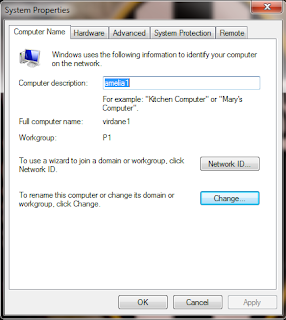
Selanjutnya kita setting nama komputer dan juga Workgroup pada windows 7, masuk ke control panel – System – Advanced System Settings. Lalu akan keluar menu seperti gambar dibawah ini :

Rubah Computer Description, pada contoh diatas saya menggunakan nama amelia1 kalo anda terserah mau menggantinya dengan nama apa saja :).
Klik Button Change, maka akan keluar menu seperti gambar dibawah ini :
Rubah Computer Name sesuai dengan keinginan dan juga buat nama Workgroup yang nantinya akan digunakan sebagai Workgroup untuk membuat LAN. Pada contoh diatas saya menggunakan nama virdane1 untuk Computer Name, dan P1 untuk nama Workgroupnya.
Ok setting computer Name dan Workgroup sudah selesai, sekarang saatnya kita memberikan IP Address pada Ethernet VirtualBox Host-Only Network, caranya masuk ke Control Panel – Network and Sharing Center – Change Adapter Settings lalu pilih VirtualBox Host-Only Network seperti gambar dibawah ini :

Selanjutnya klik kanan Ethernet VirtualBox tersebut lalu pilih properties lalu pilih Internet Protocol Version 4 (TCP/IPv4) lalu klik tombol properties. Untuk lebih jelasnya lihat gambar dibawah ini :

Selanjutnya setting IP Addres menjadi 192.168.0.1 dan Subnet Mask menjadi 255.255.255.0. Untuk lebih jelasnya silahkan lihat gambar dibawah ini :

Ok kita telah berhasil mensetting Ip Addres VirtualBox, selanjutnya kita akan mensetting Ip Address pada Guest yaitu Windows XP yang terinstall di VirtualBox.

Sekarang kita jalankan Windows XP yang telah terinstall di VirtualBox.
Masuk ke Control Panel – Network Connections maka akan keluar windows seperti gambar dibawah ini :
Klik kanan Ethernet tersebut lalu pilih properties, maka akan tampil windows seperti berikut :
Pilih Internet Protocol (TCP/IP) lalu klik tombol Properties, akan keluar windows untuk memasukan Ip Address dan juga Subnet Mask, masukan nilai IP 192.168.0.2 dan Subnet Mask 255.255.255.0. Untuk lebih jelasnya lihat gambar dibawah ini :

Selanjutnya kita rubah Workgroup dan juga Computer Name pada Windows XP dengan cara, masuk Control Panel – System maka akan keluar windows seperti berikut ini :
Rubah Computer Description sesuka hati anda, tapi gak diisi juga gapapa sih. Lalu untuk merubah Computer Name dan juga Workgroup klik tombol change, maka akan keluar windows seperti gambar berikut ini :
Rubah Computer Name sesuka hati anda namun pastikan namanya berbeda dengan yang telah kita setting di Windows 7, selanjutnya rubah nama Workgroup, nah kalo nama Workgroup ini harus sama dengan yang kita buat di Windows 7. Selanjutnya klik tombol Ok.
Settingan telah selesai, sekarang kita akan mencoba untuk melakukan Ping dari Guest yaitu Windows XP ke Host atau server yaitu Windows 7.
Buka Command Prompt dengan cara tekan tombol Windows + R, lalu ketikan cmd. Atau anda bisa menemukannya melalui Start – All Programs – Accessories – Command Prompt. Maka akan keluar Command Prompt seperti berikut ini :
Lalu ketikan ping 192.168.0.1 pada Command Prompt tersebut, karena kita akan mengecek apakah Windows XP sudah terhubung dengan Windows 7. Maka jika sukses hasilnya akan seperti gambar dibawah ini :

Ok kita telah berhasil membuat sebuah jaringan LAN (Local Area Network) secara virtual, jadi kalo ada yang mau belajar membuat sebuah aplikasi Client-server tidak harus susah-susah untuk membeli sebuah komputer baru, cukup dengan menggunakan cara diatas maka kita telah memiliki sebuah komputer virtual yang dapat digunakan sebagai client dari aplikasi Client-Server yang dibuat.